Modulador de voz para PC: programas gratis y cómo usarlos
Un modulador de voz para PC es un programa que cambia tu voz mientras hablas y la entrega a otras aplicaciones a través de un micrófono virtual. En Windows hay opciones gratuitas como Clownfish Voice Changer o Voxal. Si solo necesitas un audio con efecto, puedes crearlo abajo sin instalar nada.
Ajuste fino
Tono cambia lo aguda o grave que es la voz. Timbre cambia el tamaño aparente de quien habla: súbelo para una voz más infantil o femenina y bájalo para una más grande.
Graba tu voz, sube un audio o toca un efecto para oírlo con la voz de ejemplo.
Tu voz no sale de tu dispositivo: todo se procesa en tu navegador, sin registro y sin marca de agua.
Lo que hace esta herramienta y lo que no: funciona en el navegador de tu PC, pero no cambia tu voz en directo dentro de Discord, de un juego o de una llamada. Grabas o subes un audio, eliges un efecto (aquí arranca con Voz grave) y descargas el resultado en MP3 o WAV. Para hablar en directo con otra voz necesitas uno de los programas que verás más abajo.
Cómo funciona un modulador de voz en el PC
Todas las aplicaciones de tu ordenador que usan micrófono (Discord, Steam, OBS, Zoom, los juegos) leen el sonido de un dispositivo de entrada. Un programa para cambiar la voz se coloca en medio de ese camino:
- Tu micrófono real capta la voz.
- El programa la procesa con el efecto elegido: tono más grave o más agudo, robot, eco, radio.
- Un micrófono virtual, que el programa instala como si fuera un dispositivo más, entrega la voz modificada a la aplicación que elijas.
Algunos programas, como Clownfish, se instalan a nivel de sistema y modifican directamente tu micrófono habitual, así que no hace falta elegir un dispositivo nuevo en cada aplicación. La mayoría, en cambio, crean un micrófono virtual que debes seleccionar a mano. Si quieres entender qué ocurre con la latencia y por qué una web no puede hacer esto, lo explicamos en la guía de modulador de voz en tiempo real.
Programas gratis para cambiar la voz en Windows 10 y 11
Estos son los programas más conocidos. Las versiones gratuitas y sus límites cambian con el tiempo, así que comprueba las condiciones actuales en la web oficial de cada desarrollador antes de instalar.
| Programa | Sistema | ¿Gratis? | Para quién encaja |
|---|---|---|---|
| Clownfish Voice Changer | Windows | Sí | Quien quiere algo sencillo. Se instala a nivel de sistema y trae efectos básicos (alien, robot, voz masculina y femenina, helio, radio) y un tono personalizable. |
| Voxal Voice Changer | Windows y macOS | Gratis para uso no comercial | Quien quiere muchos efectos ordenados por carpetas y la opción de aplicarlos también a archivos de audio. |
| Voicemod | Windows | Versión gratuita limitada | Quien busca una interfaz cuidada, atajos de teclado y soundboard. Pide cuenta y el catálogo completo (Voicemod Pro) es de pago. |
| MorphVOX Junior | Windows | Sí, con pocas voces | Equipos modestos. Parte de voces base de hombre, mujer y niño; el resto está en la versión Pro. |
| AV Voice Changer Software Diamond | Windows | De pago, con prueba | Quien quiere crear efectos a medida con controles detallados de tono y timbre. |
| Voicemeeter | Windows | Sí (por donación) | No es un modulador: es un mezclador de audio virtual. Útil para encaminar el sonido entre programas si ya sabes de audio. |
| Voice.ai e iMyFone MagicMic | Windows (MagicMic también macOS) | Gratis con límites | Voces con inteligencia artificial. Suenan más naturales, pero piden cuenta y consumen más recursos. |


¿Cuál es el mejor modulador de voz para PC? Para empezar sin complicarte, Clownfish: es gratuito y no obliga a tocar la configuración de cada aplicación. Si quieres más variedad, Voxal o la versión gratuita de Voicemod. Para voces de persona más creíbles, mira las opciones con IA en la guía de modulador de voz con inteligencia artificial; si buscas en concreto una voz femenina, en la de voz de mujer. ¿Tienes Mac? Hay menos opciones y las vemos en la guía de modulador de voz para Mac.
Cómo instalar un modulador de voz con seguridad
Un modulador instala un controlador de audio, así que pide permisos de administrador. Por eso conviene ser especialmente cuidadoso con su origen:
- Descarga solo desde la web oficial del desarrollador o desde la Microsoft Store si el programa está allí. Escribe tú la dirección o búscala y comprueba que el dominio es el del fabricante, no el de un anuncio o un portal de descargas.
- No uses versiones crackeadas. Las búsquedas de «Voicemod crack» o «Voicemod Pro free» llevan a menudo a instaladores modificados. Un programa que ya pide permisos de administrador y acceso al micrófono es justo el tipo de software que no quieres recibir de un desconocido.
- Lee cada pantalla del instalador. Desmarca programas adicionales o barras de herramientas que no hayas pedido.
- Presta atención a los avisos de Windows. Si SmartScreen o tu antivirus bloquean el archivo, no lo ignores sin más: vuelve a descargarlo desde la web oficial y comprueba que es la versión actual.
- Reinicia si el programa lo pide. Algunos controladores de audio no aparecen hasta reiniciar.
Para desinstalarlo, usa Configuración, Aplicaciones. Después revisa que tu micrófono real vuelve a ser el predeterminado; si no, verás aplicaciones que se quedan «sin micrófono».
Cómo poner el modulador de voz en Windows paso a paso
- Prueba tu micrófono antes de nada. Si no se oye bien sin efectos, tampoco se oirá bien con ellos. Puedes comprobarlo en probar micrófono.
- Permite el acceso al micrófono. En Windows 11 está en Configuración, Privacidad y seguridad, Micrófono; en Windows 10, en Configuración, Privacidad, Micrófono. Activa el acceso para las aplicaciones de escritorio.
- Abre el modulador y elige tu micrófono real como entrada. El programa necesita saber de dónde sale tu voz.
- Localiza el micrófono virtual. En Configuración, Sistema, Sonido, Entrada, aparece normalmente con el nombre del programa.
- Elígelo en la aplicación donde vas a hablar. En Discord, en Voz y vídeo; en Steam, en los ajustes de Voz; en OBS, como fuente de captura de entrada de audio; en un juego, en sus opciones de chat de voz.
- Haz una prueba. Activa un efecto y usa la función de escucharte del programa o la prueba de micrófono de la aplicación. Desactiva la escucha al terminar: oírte con un ligero retraso resulta incómodo.
Un atajo que conviene conocer: si en Windows pones el micrófono virtual como dispositivo predeterminado, todas las aplicaciones que usen «Predeterminado» recibirán tu voz modificada. Es cómodo, pero también afecta a tus videollamadas de trabajo, así que recuerda devolverlo a tu micrófono real.
Modulador de voz para juegos y streaming en PC
En juegos, cada título tiene su propio selector de micrófono o usa el predeterminado de Windows. Si el juego no te deja elegir, cambia el predeterminado. Para Discord, con sus filtros de ruido que a veces se comen el efecto, tienes la guía de modulador de voz para Discord, y para roleplay, la de FiveM y GTA RP.
En streaming con OBS, añade una fuente de captura de entrada de audio y elige el micrófono virtual. Mantén otra fuente con tu micrófono real silenciada: si el modulador falla en directo, solo tienes que cambiar cuál está activa. Usa auriculares para que el sonido del juego no entre por el micrófono y el programa no lo procese de nuevo.
Requisitos: qué necesita tu ordenador
Cada desarrollador publica sus requisitos en su web y conviene revisarlos, porque cambian entre versiones. En general:
- Efectos clásicos (tono, robot, eco): funcionan bien en casi cualquier equipo con Windows actual.
- Voces con inteligencia artificial: piden bastante más procesador y, en algunos casos, una tarjeta gráfica compatible. Si a la vez juegas, el equipo puede ir justo.
- Micrófono: uno con cable suele dar menos retraso y menos cortes que uno inalámbrico.
- Auriculares: evitan que el sonido de los altavoces entre en el micrófono y se procese otra vez.
- Sistema: la mayoría de programas están pensados para Windows 10 y 11. Si usas una versión anterior, comprueba la compatibilidad antes de descargar.
Modulador de voz para PC sin instalar nada
Si no necesitas hablar en directo, no hace falta instalar un programa. La herramienta de esta página funciona en Chrome, Edge o Firefox en Windows, Mac o Linux:
- Graba o sube un audio. Acepta MP3, WAV, M4A, OGG y MP4 de hasta 5 minutos. También puedes probar con la voz de ejemplo.
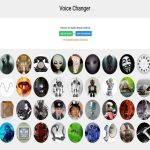
- Elige uno de los 40 efectos. Están en seis categorías: Terror, Personajes, Divertidas, Robots y radio, Para redes y Ambientes.
- Ajusta el resultado. En Ajuste fino cambias el tono y regulas timbre, robot, distorsión, eco, reverberación y velocidad. El botón Original te deja comparar con tu voz sin efecto.
- Descarga el MP3 y úsalo en un vídeo, un mensaje o un canal de Discord.
Sirve también para probar voces antes de instalar un programa: encuentras el tono que te gusta y luego lo reproduces en el modulador de escritorio. Tienes más opciones en modulador de voz online, una grabadora de voz para grabar sin efectos y un conversor de texto a voz si prefieres no usar tu propia voz.
Problemas frecuentes
- Los demás oyen mi voz normal. La aplicación sigue usando tu micrófono real. Elige el micrófono virtual en sus ajustes o como predeterminado de Windows.
- No se oye nada. Revisa que el programa tiene seleccionado tu micrófono real como entrada y que Windows le permite usar el micrófono.
- El micrófono virtual no aparece. Cierra la aplicación del todo y vuelve a abrirla; si sigue sin aparecer, reinicia el ordenador o reinstala el programa desde su web oficial.
- La voz se corta o suena robótica sin querer. El equipo va justo de recursos o la aplicación de destino filtra el efecto como si fuera ruido. Prueba un efecto más simple y desactiva la supresión de ruido de la aplicación.
- Hay eco. Usa auriculares y no tengas dos programas de efectos encadenados.
- Tras desinstalar, una aplicación no tiene micrófono. Seguía apuntando al dispositivo virtual. Vuelve a elegir tu micrófono real.
Uso responsable
Cambiar la voz para jugar, hacer streaming, crear personajes o proteger tu privacidad es legítimo. No lo uses para hacerte pasar por otra persona, acosar, engañar a alguien o saltarte las normas de un servidor o de una plataforma. Si vas a publicar contenido con voces que imitan a personas reales, revisa las condiciones de la plataforma donde lo subas.
Preguntas frecuentes
¿Cuál es el mejor modulador de voz para PC gratis?
Para la mayoría, Clownfish Voice Changer: es gratuito, ligero y funciona en todo el sistema. Si quieres más efectos, Voxal tiene versión gratuita para uso no comercial y Voicemod ofrece una versión gratuita limitada.
¿Windows 10 o 11 traen un cambiador de voz propio?
No como tal. Windows gestiona micrófonos y permisos, pero no incluye efectos para transformar la voz. Necesitas un programa externo o, para audios grabados, una herramienta en el navegador como la de esta página.
¿Qué es un micrófono virtual?
Es un dispositivo de entrada que crea el programa modulador. No existe físicamente: recibe tu voz ya transformada y las demás aplicaciones lo ven como un micrófono más.
¿Es seguro descargar un modulador de voz?
Sí, si lo descargas de la web oficial del desarrollador o de la Microsoft Store. Evita portales de descargas, anuncios que imitan botones de descarga y, sobre todo, versiones crackeadas.
¿Puedo cambiar la voz en el PC sin descargar nada?
Para audios grabados, sí: la herramienta de esta página funciona en el navegador y descarga el resultado en MP3 o WAV. Para hablar en directo en un juego o en Discord, no: hace falta un programa con micrófono virtual.
¿Un modulador de voz hace que los juegos vayan más lentos?
Los efectos clásicos apenas se notan en un equipo actual. Las voces con inteligencia artificial sí consumen bastantes recursos y pueden restar rendimiento si juegas a la vez.
¿Funciona con OBS para hacer streaming?
Sí. En OBS añade una fuente de captura de entrada de audio y elige el micrófono virtual del programa. Así el directo recoge tu voz con el efecto.
¿Hay modulador de voz para PC con Mac o Linux?
En Mac hay menos opciones; Voxal Voice Changer tiene versión para macOS. En Linux la oferta es más técnica. En ambos casos, la herramienta del navegador funciona igual para audios grabados.
Windows, Microsoft Store, Clownfish Voice Changer, Voxal Voice Changer, Voicemod, MorphVOX, AV Voice Changer Software, Voicemeeter, Voice.ai, iMyFone MagicMic, Discord, Steam, OBS, Zoom, FiveM y el resto de marcas citadas pertenecen a sus respectivos titulares. Moduladordevoz.com no está afiliado a ellos; los citamos solo con fines informativos.