
Grabar pantalla online gratis
Con este grabador de pantalla online grabas toda la pantalla, una ventana o una pestaña del navegador, con el sonido del ordenador y tu micrófono si quieres. Funciona en el PC y en el Mac sin instalar nada, sin registro y sin marca de agua, y el vídeo se queda en tu equipo: no se sube a ningún servidor.
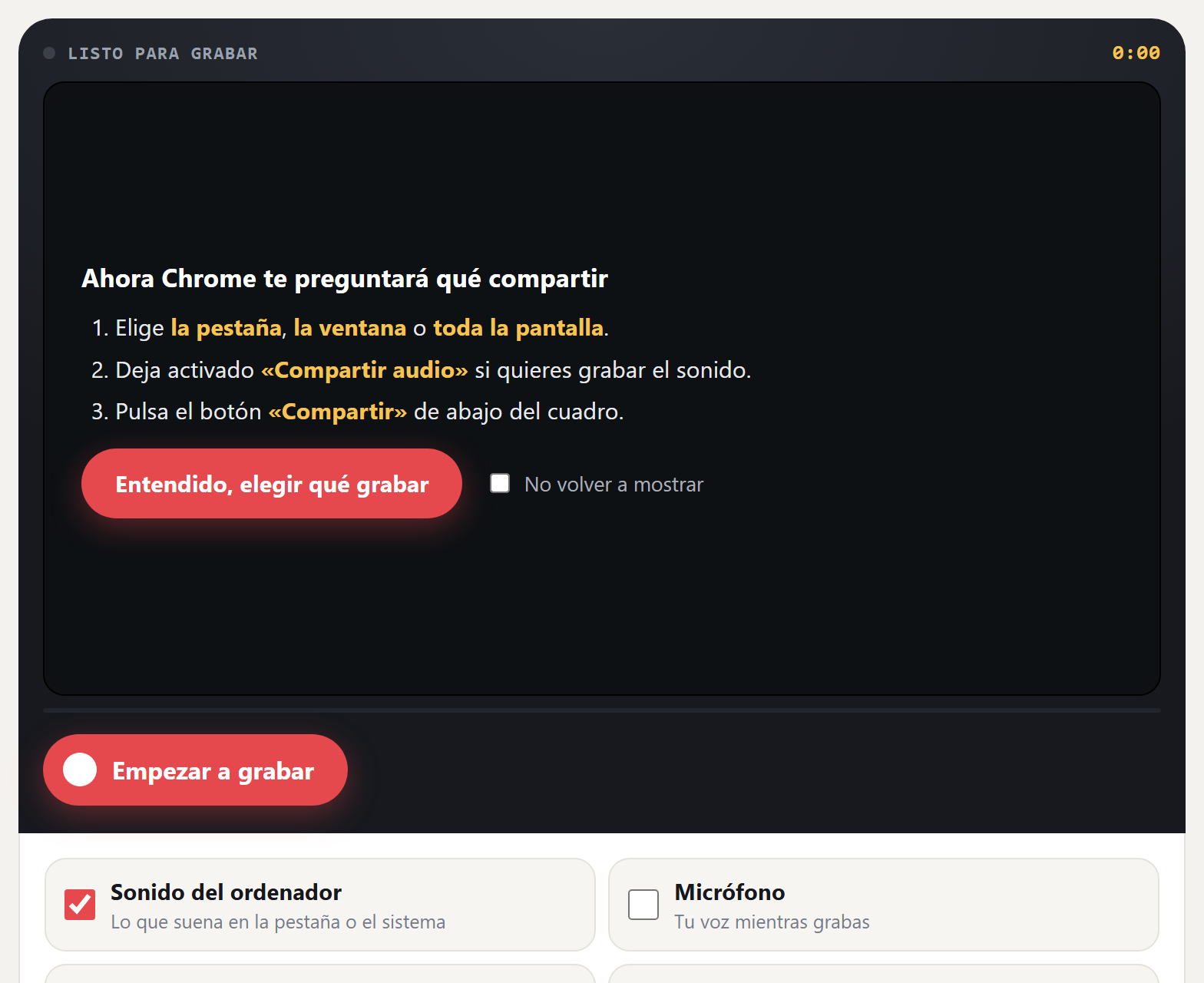
- Elige la pestaña, la ventana o toda la pantalla.
- Deja activado «Compartir audio» si quieres grabar el sonido.
- Pulsa el botón «Compartir» de abajo del cuadro.
Pulsa «Empezar a grabar» y elige qué quieres grabar: toda la pantalla, una ventana o una pestaña.
El vídeo se graba en tu navegador y se guarda en tu dispositivo. No se sube a ningún servidor, sin registro y sin marca de agua.
Cómo grabar la pantalla del ordenador paso a paso
- Elige las opciones. Marca «Sonido del ordenador» si quieres grabar lo que suena y «Micrófono» si quieres que se oiga tu voz. Al marcar el micrófono, el navegador te pedirá permiso en ese momento; acepta y habla para ver que la barra verde se mueve.
- Pulsa «Empezar a grabar». Verás un recordatorio de lo que te va a preguntar el navegador.
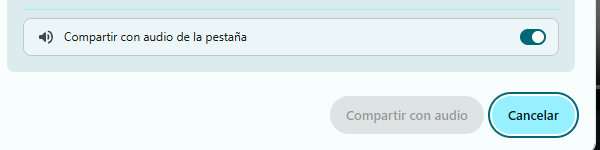
- Elige qué compartir. En el cuadro del navegador escoge una pestaña, una ventana o toda la pantalla. Hasta que no eliges algo, el botón de abajo aparece en gris.
- Deja activado «Compartir audio» y pulsa «Compartir». Si desactivas ese interruptor, el vídeo se grabará sin el sonido del ordenador.
- Graba. Tras una cuenta atrás de tres segundos empieza la grabación. Puedes pausarla y seguir en el mismo vídeo.
- Detén y descarga. Pulsa «Detener» (o «Dejar de compartir» en la barra del navegador). El vídeo aparece para que lo revises y, debajo, el botón para descargarlo.
Importante: el vídeo solo existe en la pestaña abierta hasta que lo descargas. Si cierras o recargas la página antes, se pierde. El grabador te avisa si intentas salir mientras graba.
Cómo grabar la pantalla con audio interno
El «audio interno» es lo que suena en el ordenador: un vídeo, una presentación, una llamada o un juego. Que se grabe o no depende de qué compartes y del navegador:
| Qué compartes | Sonido que se graba | Dónde funciona |
|---|---|---|
| Una pestaña del navegador | Solo el sonido de esa pestaña | Chrome y Edge, en Windows y en Mac |
| Toda la pantalla | Todo el sonido del sistema | Chrome y Edge en Windows (en Mac puede no aparecer, según la versión) |
| Una ventana | Ningún sonido del sistema | En ningún navegador; graba la ventana en silencio |
| Cualquiera de las anteriores con «Micrófono» | Además, tu voz | Todos los navegadores compatibles |
En resumen: si quieres grabar un vídeo de YouTube o una clase en línea con su sonido, comparte esa pestaña. Si es un programa de escritorio en Windows, comparte toda la pantalla. Firefox y Safari pueden grabar la imagen, pero normalmente no el sonido del ordenador.
Qué hace este grabador de pantalla y qué no
- Sí: graba pantalla completa, una ventana o una pestaña, con el sonido del ordenador y el micrófono mezclados en el mismo vídeo.
- Sí: pausa y reanudación, cuenta atrás, tres niveles de calidad y vista previa de lo que estás grabando.
- Sí: descarga en MP4 en Chrome y Edge actuales; en otros navegadores, en WebM. Sin marca de agua y sin un límite de tiempo fijado.
- No: no funciona en el navegador del móvil. iPhone y Android no permiten que una web grabe la pantalla; más abajo te explicamos cómo hacerlo con la función del propio teléfono.
- No: no graba la webcam en una esquina ni dibuja sobre la pantalla, y no edita el vídeo.
- No: no puede grabar contenido protegido contra copia (por ejemplo, plataformas de series y películas): esa zona sale en negro.
Calidad, formato y tamaño del vídeo
La calidad se elige antes de grabar. Estos son los valores que usa el grabador como objetivo; el tamaño real cambia según lo que haya en pantalla (una pantalla quieta ocupa menos que un vídeo en movimiento):
| Calidad | Resolución | Tamaño aproximado por minuto | Para qué |
|---|---|---|---|
| 720p · ligero | 1280 × 720 | Hasta unos 26 MB | Enviar por mensajería o grabar mucho tiempo |
| 1080p · recomendado | 1920 × 1080 | Hasta unos 45 MB | Tutoriales, clases y presentaciones |
| Máxima | La de tu pantalla | Hasta unos 68 MB | Pantallas grandes o texto muy pequeño |
El vídeo se guarda en la memoria del navegador mientras grabas. Para grabaciones de más de media hora, usa 720p o haz varias grabaciones más cortas. Si el archivo sale en WebM y tu programa no lo abre, VLC lo reproduce y cualquier conversor gratuito lo pasa a MP4.
Cómo grabar la pantalla en Windows sin programas
Además de este grabador online, Windows trae dos opciones propias:
- Xbox Game Bar (Windows 10 y 11): pulsa Windows + Alt + R para empezar y detener la grabación de la aplicación que tienes delante. Está pensada para juegos y programas; no graba el escritorio ni el Explorador de archivos.
- Herramienta Recortes (Windows 11): en las versiones recientes incluye un modo de grabación de pantalla en el que eliges la zona que quieres grabar.
El grabador de esta página es más práctico cuando quieres grabar el navegador o el escritorio completo con el sonido y tu voz, y descargar el vídeo al momento.
Cómo grabar la pantalla en Mac
En macOS, pulsa Mayúsculas + Comando + 5 y elige «Grabar toda la pantalla» o «Grabar la parte seleccionada». Esa herramienta del sistema no graba el sonido interno del Mac. Si necesitas el sonido de un vídeo o de una clase que ves en el navegador, abre esta página en Chrome y comparte esa pestaña con «Compartir audio» activado.
Cómo grabar la pantalla del celular
En el móvil no hace falta descargar ninguna aplicación ni apk: el propio sistema trae un grabador de pantalla.
- iPhone y iPad: abre el Centro de control y toca el botón de grabar pantalla. Si no aparece, añádelo en Ajustes, Centro de control. Para grabar también tu voz, mantén pulsado el botón y activa el micrófono. El vídeo se guarda en Fotos.
- Android: desliza dos veces desde arriba para abrir los ajustes rápidos y toca «Grabar pantalla». El nombre y las opciones cambian según la marca; si no aparece, edita los ajustes rápidos para añadirlo. Al empezar puedes elegir si se graba el sonido del teléfono, el micrófono o ambos.
Problemas frecuentes y cómo resolverlos
| Qué pasa | Por qué | Qué hacer |
|---|---|---|
| El botón «Compartir» está gris | Aún no has elegido qué grabar | Haz clic en una pestaña, una ventana o en la pantalla dentro del cuadro |
| El vídeo no tiene sonido | Se desactivó «Compartir audio», se compartió una ventana o el navegador no lo permite | Comparte una pestaña o toda la pantalla con el interruptor activado, en Chrome o Edge |
| No se oye mi voz | El micrófono está bloqueado para la web o lo usa otro programa | Pulsa el candado de la barra de direcciones, permite el micrófono y cierra otros programas que lo usen |
| Una zona sale en negro | Es contenido protegido contra copia | No se puede grabar con ninguna herramienta del navegador |
| El archivo no se abre | Es WebM y tu programa no lo admite | Ábrelo con VLC o conviértelo a MP4 |
| La grabación se para sola | Se cerró la pestaña o la ventana compartida, o se pulsó «Dejar de compartir» | Lo grabado hasta ese momento se conserva; descárgalo y vuelve a grabar |
Después de grabar
Si solo te interesa el sonido de la grabación (una clase, una reunión o una canción), sácalo con extraer audio de vídeo. Después puedes cortar el audio o subir el volumen si se oye bajo. Para grabar solo tu voz, sin vídeo, usa la grabadora de voz online.
Preguntas frecuentes
¿Es gratis y sin marca de agua?
Sí. No hay versión de pago, no hace falta registrarse y el vídeo se descarga tal cual se graba, sin logotipos.
¿Cuánto tiempo puedo grabar?
No hay un límite fijado. El límite real lo pone la memoria de tu equipo, porque el vídeo se guarda en el navegador hasta que lo descargas. Para sesiones largas, graba en 720p o en varias partes.
¿Se sube mi grabación a internet?
No. La grabación se hace en tu navegador y el archivo se guarda en tu equipo al descargarlo. Nadie más tiene acceso a él.
¿Cuál es el mejor grabador de pantalla?
Depende del uso. Para grabar algo rápido sin instalar nada, un grabador online como este es lo más práctico. Para partidas largas, Xbox Game Bar en Windows funciona bien. Para emisiones en directo, escenas con webcam o edición avanzada, un programa gratuito como OBS Studio ofrece mucho más control, a cambio de instalarlo y configurarlo.
¿Puedo grabar una videollamada o una clase en línea?
Técnicamente sí: comparte la pestaña de la llamada con «Compartir audio» y activa el micrófono para que también se oiga tu voz. Antes de hacerlo, avisa a los demás participantes y respeta las normas del centro o de la empresa: grabar a otras personas sin su consentimiento puede no ser legal.
¿Sirve para grabar juegos?
Para juegos en el navegador, sí. Para juegos de escritorio a pantalla completa, Xbox Game Bar u OBS Studio suelen dar mejor rendimiento, porque están pensados para grabar mientras el ordenador trabaja al máximo.
¿En qué navegador funciona mejor?
En Chrome y Edge actualizados en un ordenador: graban la imagen y el sonido, y descargan en MP4. Firefox y Safari pueden grabar la imagen, pero normalmente sin el sonido del ordenador.
Windows, Xbox, Mac, macOS, iPhone, iPad, Android, Chrome, Edge, Firefox, Safari, YouTube, VLC y OBS Studio son marcas de sus respectivos titulares. Moduladordevoz.com no está afiliado a ellos; los mencionamos solo con fines descriptivos. Graba solo contenido que tengas derecho a grabar.


