Modulador de voz para Windows 32 bits: qué opciones hay y cómo instalarlo
Para un Windows de 32 bits necesitas un modulador que ofrezca versión x86, y eso debes confirmarlo en la web oficial de cada programa, porque muchos desarrolladores ya solo publican 64 bits. Si no vas a hablar en directo, puedes evitar la instalación: la herramienta de esta página aplica efectos a un audio desde el navegador y descarga un MP3 o un WAV.
Ajuste fino
Tono cambia lo aguda o grave que es la voz. Timbre cambia el tamaño aparente de quien habla: súbelo para una voz más infantil o femenina y bájalo para una más grande.
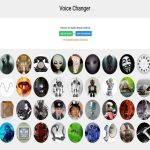
Graba tu voz, sube un audio o toca un efecto para oírlo con la voz de ejemplo.
Tu voz no sale de tu dispositivo: todo se procesa en tu navegador, sin registro y sin marca de agua.
Lo que hace esta herramienta y lo que no: graba con tu micrófono o sube un audio (MP3, WAV, M4A, OGG o MP4, de hasta 5 minutos), o usa una voz de ejemplo. Aplica el efecto que elijas (aquí arranca con Voz grave) y descargas el resultado en MP3 o WAV. No funciona en tiempo real: no cambia tu voz en directo dentro de un juego, de Discord o de una llamada.
Qué significa 32 bits y por qué limita la elección
Los 32 bits y los 64 bits describen cómo trabaja Windows con el procesador y la memoria. Un Windows de 64 bits puede ejecutar programas de 32 y de 64 bits. Uno de 32 bits solo ejecuta programas de 32 bits, también llamados x86. Además, un sistema de 32 bits limita la memoria utilizable a unos 4 GB, así que los equipos que lo usan suelen ser antiguos o muy modestos.
Para los moduladores de voz esto tiene dos consecuencias prácticas. La primera es que no sirve cualquier descarga: el instalador debe ser de 32 bits. La segunda es que con el tiempo los desarrolladores dejan de mantener esas versiones, de modo que una compatibilidad que existía antes puede haber desaparecido. Windows 11, por ejemplo, solo se ofrece en 64 bits, así que esta guía interesa sobre todo a quien conserva un equipo con una versión anterior, como Windows 7 o una edición de 32 bits de Windows 10.
Cómo comprobar si tu Windows es de 32 o de 64 bits
Antes de buscar un programa, confirma qué sistema tienes. Sigue estos pasos:
- Desde Configuración. Abre Configuración, entra en Sistema y después en Acerca de. En Especificaciones del dispositivo busca la línea Tipo de sistema.
- Con información del sistema. Si prefieres otra vía, pulsa las teclas Windows y R, escribe msinfo32 y acepta. En la ventana, busca Tipo de sistema.
- En Windows 7. Abre el Panel de control, entra en Sistema y seguridad y después en Sistema. El dato aparece como Tipo de sistema.
- Interpreta el resultado. Si indica sistema operativo de 32 bits, necesitas programas x86. Si dice sistema operativo de 64 bits, puedes usar programas de ambos tipos. Un caso que confunde es el de un sistema de 32 bits con procesador x64: el procesador admitiría 64 bits, pero el Windows instalado sigue siendo de 32 y limita los programas.
Programas ligeros que puedes mirar en Windows de 32 bits
Estos son los programas que ya citaba la versión anterior de esta guía. No afirmamos que todos funcionen en tu equipo: la compatibilidad con 32 bits, las versiones disponibles y las condiciones gratuitas cambian, así que lo indicado en la última columna es según su web. Entra en la página oficial, busca el apartado de descargas y comprueba que existe una versión para Windows de 32 bits antes de instalar nada.
| Programa | Qué es | Tiempo real | Compatibilidad con 32 bits |
|---|---|---|---|
| Clownfish Voice Changer | Modulador para Windows con efectos básicos y un tono personalizable. Se instala a nivel de sistema, así que afecta a tu micrófono habitual. | Sí | Según su web |
| Voxal Voice Changer | Modulador con efectos ordenados y opción de aplicarlos también a archivos de audio. | Sí | Según su web |
| MorphVOX Junior | Versión gratuita y reducida de MorphVOX, con voces base de hombre, mujer y niño. | Sí | Según su web |
| AV Voice Changer Software Diamond | Programa con prueba y controles detallados de tono y timbre. | Sí | Según su web |
| Fake Voice | Modulador sencillo basado en barras para ajustar la voz y activar o desactivar el efecto. | Sí | Según su web |
| Voicemeeter | No es un modulador: es un mezclador de audio virtual para encaminar el sonido entre programas. | No aplica | Según su web |


Si tu equipo va justo de recursos, elige un efecto clásico (tono, robot, eco) antes que una voz con inteligencia artificial: los programas de IA piden mucho más procesador y no suelen estar pensados para sistemas de 32 bits. Para la comparativa general de programas, la configuración del micrófono virtual y las opciones actuales de Windows, tienes la guía de modulador de voz para PC.
Cómo instalar un modulador de voz en 32 bits con seguridad
Un modulador instala un controlador de audio y pide permisos de administrador, así que importa de dónde lo descargas. En los equipos antiguos el riesgo es mayor, porque los buscadores devuelven portales con instaladores que ya no se actualizan.
- Descarga solo desde la web oficial del desarrollador. Escribe la dirección o búscala y comprueba que el dominio es el del fabricante, no el de un anuncio ni el de un portal de descargas.
- Elige el instalador de 32 bits. Suele llamarse x86 o 32 bits, o aparece sin indicación si el programa solo tiene una versión. Si la web solo muestra una descarga de 64 bits, ese programa no te servirá.
- Evita las versiones antiguas alojadas por terceros. Que una versión sea de 32 bits no justifica bajarla de un sitio desconocido: un archivo modificado puede traer software que no pediste.
- Crea un punto de restauración. Escribe Crear un punto de restauración en el buscador de Windows. Si algo falla, podrás volver al estado anterior.
- Lee cada pantalla del instalador. Desmarca barras de herramientas o programas adicionales que no hayas pedido.
- Reinicia si te lo pide. Algunos controladores de audio no aparecen hasta reiniciar.
- Prueba antes de usarlo en serio. Abre el programa, elige tu micrófono real como entrada y escúchate con un efecto sencillo. Puedes comprobar el micrófono antes en probar micrófono.
No uses versiones crackeadas ni activadores. Un programa que ya instala un controlador y accede al micrófono es justo el tipo de software que no conviene recibir de un desconocido. Para desinstalarlo, usa Configuración y Aplicaciones, y después comprueba que tu micrófono real vuelve a ser el predeterminado.
Alternativa sin instalar nada en un equipo antiguo
Si lo que necesitas es un audio con efecto para un vídeo, un mensaje o una broma grabada, no hace falta pelear con instaladores de 32 bits. La herramienta de esta página funciona en el navegador, no instala controladores y procesa el audio en tu dispositivo. Solo necesita un navegador actualizado y compatible con tu sistema.
- Graba o sube un audio. Acepta MP3, WAV, M4A, OGG y MP4 de hasta 5 minutos. También puedes probar con la voz de ejemplo.
- Elige uno de los 40 efectos. Están en seis categorías: Terror, Personajes, Divertidas, Robots y radio, Para redes y Ambientes.
- Ajusta el resultado. En Ajuste fino cambias el tono, de menos 12 a más 12, y regulas timbre, robot, distorsión, eco, reverberación y velocidad. El botón Original te deja comparar con tu voz sin efecto.
- Descarga el MP3 o, desde un móvil, compártelo directamente.
La diferencia con un programa de escritorio es clara:
| Herramienta de esta página | Programa de escritorio | |
|---|---|---|
| Instalación | No | Sí, con permisos de administrador |
| Tiempo real | No | Sí, con micrófono virtual |
| Compatibilidad con 32 bits | Depende del navegador, no de un instalador | Depende de cada programa, según su web |
| Mejor para | Audios con efecto, vídeos, mensajes | Hablar con otra voz en un juego o una llamada |
Una estrategia útil en un equipo viejo: prueba aquí qué tono o efecto te gusta y, solo si de verdad necesitas hablar en directo, busca después un programa compatible. Si tu duda es la latencia, la explicamos en la guía de modulador de voz en tiempo real. También puedes grabar sin efectos en la grabadora de voz.
Problemas frecuentes con moduladores de voz en 32 bits
- El instalador no se abre o dice que no es compatible. Lo más probable es que hayas descargado la versión de 64 bits. Vuelve a la web oficial y busca la de 32 bits.
- No hay versión de 32 bits. Si el desarrollador no la ofrece, no la busques en terceros. Usa una alternativa que sí la ofrezca o la herramienta online de esta página.
- El programa va lento o se corta la voz. El equipo va justo de procesador o memoria. Cierra otras aplicaciones y elige un efecto más simple.
- Los demás oyen mi voz normal. La aplicación sigue usando tu micrófono real. Elige el micrófono virtual en sus ajustes o como predeterminado de Windows. En Discord, mira la guía de modulador de voz para Discord.
- El micrófono virtual no aparece. Cierra el programa por completo, reinicia el equipo o reinstala desde la web oficial.
- Tras desinstalar, una aplicación se queda sin micrófono. Seguía apuntando al dispositivo virtual. Vuelve a elegir tu micrófono real.
- La web no carga o falla en un navegador antiguo. Actualiza el navegador a una versión compatible con tu sistema o prueba con otro.
Uso responsable
Cambiar la voz para bromear con amigos, crear personajes o proteger tu privacidad es legítimo. No lo uses para hacerte pasar por otra persona, acosar, engañar a alguien ni saltarte las normas de un servidor o de una plataforma. Instala solo software de fuentes oficiales y mantén tu antivirus activo.
Preguntas frecuentes
¿Existe un modulador de voz para Windows 32 bits?
Algunos programas han ofrecido versión x86, pero cambia con el tiempo. Confirma en la web oficial de cada uno que existe una descarga de 32 bits antes de instalar. Si no la hay, usa la herramienta online de esta página para audios grabados.
¿Cómo sé si mi Windows es de 32 o de 64 bits?
Abre Configuración, Sistema, Acerca de, y mira Tipo de sistema. También puedes ejecutar msinfo32 con las teclas Windows y R. Fíjate en el sistema operativo, no solo en el procesador: puedes tener un procesador x64 con un Windows de 32 bits.
¿Puedo usar un programa de 64 bits en un Windows de 32 bits?
No. Un sistema de 32 bits solo ejecuta programas de 32 bits. Lo contrario sí es posible: un Windows de 64 bits ejecuta programas de ambos tipos.
¿Cuál es el mejor modulador de voz para un equipo de 32 bits?
Depende de lo que ofrezca hoy cada desarrollador. Para empezar, mira Clownfish, que se instala a nivel de sistema, y comprueba su compatibilidad en su web. Para audios, la herramienta de esta página no requiere instalar nada.
¿Hay moduladores de voz en tiempo real para 32 bits?
Algunos programas de escritorio trabajan en tiempo real, pero la compatibilidad con 32 bits debes verificarla en su web. La herramienta de esta página no funciona en tiempo real: procesa audios grabados o subidos.
¿Es seguro descargar un modulador de voz antiguo?
Solo si lo descargas de la web oficial del desarrollador. Evita portales de descargas, anuncios que imitan botones de descarga y versiones crackeadas. Crea antes un punto de restauración.
¿Funciona la herramienta de esta página en Windows 7?
Depende de tu navegador. Si es una versión actual compatible con tu sistema, carga la página y te deja usar el micrófono, puedes grabar o subir audio y descargar el MP3.
¿Qué diferencia hay con la guía de PC?
Esta guía se centra en la compatibilidad con 32 bits. Para configurar el micrófono virtual, elegir entre programas actuales y resolver problemas en juegos y streaming, consulta la guía de modulador de voz para PC.
Windows, Clownfish Voice Changer, Voxal Voice Changer, MorphVOX, AV Voice Changer Software, Fake Voice, Voicemeeter, Discord y el resto de marcas citadas pertenecen a sus respectivos titulares. Moduladordevoz.com no está afiliado a ellos; los citamos solo con fines informativos. La compatibilidad, las versiones y las condiciones de los programas de terceros proceden de sus webs y pueden cambiar.